
MS WORD

- Description
- Curriculum
- Reviews
1. L’Écran de Démarrage (Le Point de Lancement)
Dès l’ouverture de Microsoft Word, vous arrivez sur l’écran de démarrage.
- Options disponibles : Créer un document vierge ou choisir parmi des modèles.
- Recommandation : Pour le travail de bureau classique et les examens, il est conseillé de sélectionner “Document vierge” (Blank Document).
2. Les Composants Majeurs de l’Interface
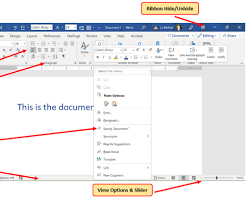
Une fois le document ouvert, l’interface se divise en plusieurs zones clés :
A. La Barre de Titre et les Contrôles de Fenêtre
- Barre de titre : Située tout en haut, elle affiche le nom du document (par défaut “Document1”) et le nom du programme.
- Contrôles de fenêtre : À droite de la barre de titre se trouvent les boutons Réduire (-), Agrandir/Niveau inférieur (icône carrée) et Fermer (X).
B. La Barre d’Outils Accès Rapide (QAT)
Située en haut à gauche, elle contient des raccourcis pour les commandes utilisées fréquemment, telles que:
- Enregistrer.
- Annuler.
- Rétablir.
C. Le Ruban : Le Centre de Commande
C’est la partie la plus importante où se trouvent tous vos outils. Il est organisé de la manière suivante :
- Onglets (Tabs) : Catégories basées sur les tâches (ex: Accueil pour le texte, Insertion pour les tableaux/images, Mise en page pour les marges).
- Groupes : Ensembles de commandes liées (ex: Groupe “Police” pour le gras et l’italique).
- Commandes : Les boutons individuels sur lesquels vous cliquez.
D. La Zone de Document et le Curseur
- Zone de document : Le grand espace blanc central où vous tapez et insérez vos contenus.
- Point d’insertion (Curseur) : La ligne verticale clignotante qui indique où le texte apparaîtra.
E. Les Règles et la Barre d’État
- Règles : Horizontale et verticale, elles servent à contrôler les marges, les retraits et l’alignement.
- Barre d’état : En bas de l’écran, elle affiche des informations comme le nombre de mots, le numéro de page et le zoom.
3. Exercices Pratiques (Missions)
Pour transformer ces connaissances en compétences, la leçon propose trois tâches:
- Chasse au trésor : Trouver le lanceur de boîte de dialogue du groupe Police, taper son nom pour voir le compteur de mots changer, et activer/désactiver la règle.
- Manipulation de l’interface : Utiliser le curseur de zoom (de 10% à 400%) et passer du mode “Page” au “Mode Lecture”.
- Test de logique des onglets : Identifier quel onglet utiliser pour insérer une image (Insertion), changer l’orientation (Mise en page) ou vérifier l’orthographe (Révision).
Prochaine étape : La mise en forme du texte
La leçon suivante portera sur la mise en forme pour rendre vos documents professionnels et prêts pour les examens.

|
Champ LMS |
Détails du contenu |
|
Titre du Module |
Module 1 : MS Word |
|
Titre de la Leçon |
Leçon 1 : Comprendre l'interface de travail de MS Word |
|
Objectif Principal |
Identifier et naviguer avec confiance dans toutes les parties majeures de l'interface. |
|
Difficulté |
Débutant (Expertise fondamentale). |
|
Logiciel Requis |
Microsoft Word (Utilisation du "Document vierge"). |
|
Établissement |
WESCO Cameroon - The School of Trade. |
|
Programme |
Office Management Vocational Training Program. |